Tin tức
Máy Chiếu Kết Nối Laptop Như Thế Nào? Cách kết nối trong năm 2026
Máy Chiếu Kết Nối Laptop Như Thế Nào? Hướng Dẫn Chi Tiết Từ A-Z
Bạn có một chiếc laptop và muốn đưa hình ảnh lên màn hình lớn để thuyết trình, học tập, xem phim, xem bóng đá hoặc trình chiếu PowerPoint nhưng chưa biết kết nối máy chiếu như thế nào?
Thực tế, máy chiếu kết nối laptop khá đơn giản. Tùy vào cổng kết nối trên laptop và máy chiếu, bạn có thể sử dụng HDMI, VGA, USB-C, adapter chuyển đổi hoặc kết nối không dây.
Trong bài viết này, Yamazaki sẽ hướng dẫn chi tiết cách kết nối laptop với máy chiếu, cách xử lý lỗi “No Signal”, không có hình, không có tiếng và gợi ý cách chọn máy chiếu phù hợp với từng không gian.
Laptop có kết nối được với máy chiếu không?
Có.
Hầu hết laptop hiện nay đều có thể kết nối với máy chiếu bằng ít nhất một trong các phương thức như:
- HDMI.
- VGA.
- USB-C.
- DisplayPort.
- Adapter chuyển đổi.
- Kết nối không dây tùy thiết bị.
Trong đó, HDMI là cách kết nối phổ biến và dễ sử dụng nhất vì chỉ cần một sợi cáp tương thích để truyền hình ảnh, đồng thời có thể truyền âm thanh.
Nếu laptop không có cổng HDMI, bạn vẫn có thể kết nối thông qua USB-C hoặc adapter phù hợp
Cần chuẩn bị gì trước khi kết nối laptop với máy chiếu?
Trước khi cắm dây, bạn nên kiểm tra cả hai thiết bị.
1. Kiểm tra cổng kết nối trên laptop
Laptop có thể sử dụng:
- HDMI.
- USB-C/Thunderbolt.
- DisplayPort.
- VGA trên một số thiết bị cũ.
Hãy xác định laptop của bạn đang có cổng nào để chọn dây hoặc adapter phù hợp.
2. Kiểm tra cổng kết nối trên máy chiếu
Các máy chiếu phổ biến có thể được trang bị:
- HDMI.
- VGA.
- USB.
- AV.
- USB-C tùy model.
- Kết nối không dây tùy thiết bị.
3. Chuẩn bị dây kết nối
Ví dụ:
Laptop HDMI → máy chiếu HDMI
→ Sử dụng cáp HDMI.
Laptop USB-C → máy chiếu HDMI
→ Cần adapter hoặc cáp USB-C to HDMI phù hợp.
Laptop chỉ có USB-C → máy chiếu VGA
→ Cần adapter USB-C to VGA.
Một lưu ý quan trọng là không phải mọi cổng USB-C đều hỗ trợ xuất hình, vì vậy nếu dùng USB-C, bạn nên kiểm tra thông số của laptop.
Cách kết nối máy chiếu với laptop bằng HDMI
Đây là cách đơn giản nhất nếu cả laptop và máy chiếu đều có cổng HDMI.
Bước 1: Kết nối cáp HDMI
Cắm một đầu HDMI vào laptop và đầu còn lại vào cổng HDMI IN trên máy chiếu.
Bước 2: Bật máy chiếu
Khởi động máy chiếu và chờ máy hoàn tất quá trình khởi động.
Bước 3: Chọn đúng nguồn tín hiệu
Trên máy chiếu, chọn:
Source/Input → HDMI
Nếu máy có nhiều cổng HDMI, hãy chọn đúng cổng đang cắm dây.
Bước 4: Chọn chế độ hiển thị trên laptop
Với laptop Windows, nhấn:
Windows + P
Bạn sẽ thấy một số lựa chọn:
- PC screen only: Chỉ hiển thị trên laptop.
- Duplicate: Laptop và máy chiếu hiển thị cùng nội dung.
- Extend: Mở rộng màn hình sang máy chiếu.
- Second screen only: Chỉ hiển thị trên máy chiếu.
Nếu bạn muốn trình chiếu PowerPoint hoặc cho người khác xem đúng nội dung trên laptop, Duplicate thường là lựa chọn dễ sử dụng nhất.
Nếu muốn vừa làm việc trên laptop vừa hiển thị nội dung khác trên máy chiếu, hãy chọn Extend.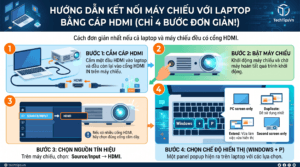
Cách kết nối laptop với máy chiếu không dây
Nếu máy chiếu hỗ trợ kết nối không dây, bạn có thể trình chiếu mà không cần sử dụng dây HDMI.
Tùy từng model máy chiếu và laptop, phương thức có thể khác nhau như:
- Screen Mirroring.
- Miracast.
- Wireless Display.
- AirPlay.
- Cast.
Với laptop Windows
Nếu máy chiếu hỗ trợ công nghệ trình chiếu không dây tương thích, bạn có thể sử dụng tính năng kết nối màn hình không dây của Windows.
Sau khi bật chế độ kết nối không dây trên máy chiếu, tìm tùy chọn kết nối màn hình không dây trên laptop và chọn đúng thiết bị.
Với MacBook
Nếu máy chiếu hỗ trợ AirPlay hoặc công nghệ tương thích, bạn có thể sử dụng tính năng Screen Mirroring trên MacBook để đưa màn hình lên máy chiếu.
Lưu ý khi kết nối không dây
Không phải cứ máy chiếu có Wi-Fi là laptop chắc chắn có thể trình chiếu không dây theo cùng một cách.
Bạn cần kiểm tra:
- Máy chiếu hỗ trợ công nghệ nào.
- Laptop hỗ trợ công nghệ nào.
- Hai thiết bị có cần kết nối cùng mạng hay không.
Nếu muốn kết nối đơn giản và ổn định, HDMI vẫn là phương án rất đáng cân nhắc.
Cách kết nối MacBook với máy chiếu
MacBook cũng có thể kết nối với máy chiếu khá dễ dàng.
MacBook có cổng HDMI
Nếu MacBook của bạn có HDMI, chỉ cần:
MacBook → HDMI → máy chiếu
Sau đó chọn đúng nguồn HDMI trên máy chiếu.
MacBook chỉ có USB-C
Với nhiều mẫu MacBook sử dụng USB-C/Thunderbolt, bạn có thể cần:
MacBook → USB-C Adapter → HDMI → máy chiếu
Sau khi kết nối, vào phần cài đặt màn hình để lựa chọn chế độ:
- Mirror Display.
- Extend Display.
Nếu muốn máy chiếu hiển thị giống màn hình MacBook, chọn chế độ phản chiếu màn hình.
Cách kết nối laptop Windows với máy chiếu
Với laptop Windows, sau khi cắm dây, nếu máy chiếu chưa hiển thị nội dung, hãy nhấn:
Windows + P
Sau đó lựa chọn:
Duplicate
Màn hình laptop và máy chiếu hiển thị giống nhau.
Phù hợp: thuyết trình, dạy học, trình chiếu PowerPoint.
Extend
Máy chiếu trở thành màn hình thứ hai.
Phù hợp: làm việc đa màn hình.
Second screen only
Chỉ hiển thị nội dung trên máy chiếu.
Phù hợp: xem phim hoặc nội dung giải trí trên màn hình lớn.
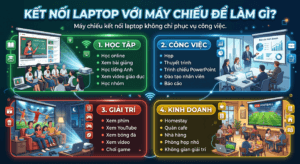
Kết nối laptop với máy chiếu để làm gì?
Máy chiếu kết nối laptop không chỉ phục vụ công việc.
1. Học tập
Bạn có thể sử dụng máy chiếu để:
- Học online.
- Xem bài giảng.
- Học tiếng Anh.
- Xem video giáo dục.
- Học nhóm.
Thay vì nhiều người cùng nhìn vào một màn hình laptop nhỏ, nội dung có thể được đưa lên màn hình lớn để dễ quan sát hơn.
2. Công việc
Máy chiếu kết nối laptop phù hợp cho:
- Họp.
- Thuyết trình.
- Trình chiếu PowerPoint.
- Đào tạo nhân viên.
- Báo cáo.
3. Giải trí
Laptop có thể trở thành nguồn phát cho máy chiếu để:
- Xem phim.
- Xem YouTube.
- Xem bóng đá.
- Xem video.
- Chơi game.
4. Kinh doanh
Máy chiếu còn có thể được sử dụng tại:
- Homestay.
- Quán cafe.
- Nhà hàng.
- Phòng họp nhỏ.
- Không gian giải trí.

Laptop kết nối máy chiếu nhưng không có hình phải làm sao?
Đây là tình trạng khá nhiều người mới sử dụng gặp phải.
Nếu đã cắm HDMI nhưng máy chiếu vẫn không hiển thị, hãy kiểm tra lần lượt.
1. Kiểm tra nguồn Input
Đảm bảo máy chiếu đang chọn đúng:
HDMI
Nếu cắm HDMI 1 nhưng máy đang chọn HDMI 2 thì máy có thể báo không có tín hiệu.
2. Kiểm tra dây HDMI
Thử:
- Rút dây rồi cắm lại.
- Đổi sang dây HDMI khác.
- Đổi cổng HDMI nếu máy có nhiều cổng.
3. Kiểm tra chế độ hiển thị
Trên Windows:
Windows + P → Duplicate
Sau đó chờ vài giây để máy nhận tín hiệu.
4. Kiểm tra adapter
Nếu đang sử dụng USB-C to HDMI, hãy kiểm tra adapter có hỗ trợ xuất hình hay không.
Đây là lỗi khá dễ gặp với laptop đời mới.
5. Kiểm tra độ phân giải
Nếu máy chiếu không hiển thị đúng, hãy thử điều chỉnh độ phân giải đầu ra trên laptop về mức phù hợp với khả năng hỗ trợ của máy chiếu.
Máy chiếu báo “No Signal” khi kết nối laptop
Nếu trên màn hình xuất hiện No Signal, đừng vội nghĩ máy chiếu bị hỏng.
Hãy kiểm tra theo thứ tự:
Nguồn Input → cáp → cổng kết nối → adapter → chế độ hiển thị laptop.
Cụ thể:
- Máy chiếu đã chọn đúng HDMI chưa?
- Dây HDMI đã cắm chắc chưa?
- Laptop đã xuất hình chưa?
- Adapter có tương thích không?
- Thử một dây HDMI khác.
- Thử một thiết bị khác nếu cần để xác định nguyên nhân.
Nếu máy chiếu nhận tín hiệu từ thiết bị khác nhưng không nhận laptop, vấn đề có thể nằm ở laptop, cáp hoặc adapter.
Kết nối laptop với máy chiếu có truyền được âm thanh không?
Có, nếu sử dụng phương thức kết nối hỗ trợ truyền âm thanh như HDMI.
HDMI có thể truyền cả:
- Hình ảnh.
- Âm thanh.
Nếu hình ảnh đã xuất hiện nhưng máy chiếu không có tiếng, hãy kiểm tra thiết bị đầu ra âm thanh trên laptop.
Trên Windows
Vào phần cài đặt âm thanh và kiểm tra Output.
Chọn thiết bị âm thanh phù hợp.
Trên MacBook
Vào:
System Settings → Sound → Output
Sau đó chọn thiết bị âm thanh mong muốn.
Nếu muốn âm thanh lớn hơn khi xem phim hoặc bóng đá, bạn cũng có thể kết nối máy chiếu với loa ngoài tùy nhu cầu.
Kết nối laptop với máy chiếu để xem phim có tốt không?
Hoàn toàn có thể.
Laptop có thể đóng vai trò là thiết bị phát nội dung, còn máy chiếu đảm nhiệm việc đưa hình ảnh lên màn hình lớn.
Tuy nhiên, chất lượng trải nghiệm không chỉ phụ thuộc vào laptop.
Các yếu tố quan trọng gồm:
- Độ phân giải máy chiếu.
- Độ sáng.
- Chất lượng video.
- Khoảng cách chiếu.
- Kích thước màn hình.
- Màn chiếu hoặc bề mặt tường.
- Ánh sáng môi trường.
Nếu xem phim trong phòng tối hoặc ít ánh sáng, hình ảnh thường dễ đạt cảm giác tương phản và rõ ràng hơn
Tiêu chí chọn máy chiếu để kết nối laptop
Nếu mục đích chính là kết nối laptop, đừng chỉ nhìn vào việc máy có HDMI hay không.
1. Cổng HDMI
Đây là tiêu chí quan trọng nếu bạn thường xuyên kết nối laptop.
2. Độ phân giải
Nên lựa chọn theo nhu cầu:
- HD cho nhu cầu cơ bản.
- Full HD cho xem phim và giải trí.
- Độ phân giải cao hơn nếu muốn hình ảnh chi tiết hơn.
3. Độ sáng
Phòng càng có nhiều ánh sáng thì càng cần chú ý đến khả năng hiển thị của máy.
4. Hệ điều hành
Một chiếc máy có hệ điều hành thông minh có thể hoạt động độc lập mà không cần lúc nào cũng kết nối laptop.
5. Kết nối không dây
Nếu không muốn sử dụng dây HDMI, hãy ưu tiên máy hỗ trợ phương thức kết nối không dây tương thích với thiết bị của bạn.
6. Loa tích hợp
Loa tích hợp giúp đơn giản hóa việc xem phim, YouTube hoặc trình chiếu video mà không cần kết nối thêm loa ngoài trong những trường hợp nhu cầu âm thanh không quá cao.
HDMI hay kết nối không dây: Nên chọn cách nào?
| Tiêu chí | HDMI | Không dây |
|---|---|---|
| Cách thiết lập | Đơn giản | Cần thiết lập ban đầu |
| Độ ổn định | Cao | Phụ thuộc kết nối |
| Cần dây | Có | Không |
| Trình chiếu | Rất phù hợp | Phù hợp |
| Xem video | Tốt | Tốt nếu kết nối ổn định |
| Người mới sử dụng | Dễ làm quen | Cần kiểm tra tương thích |
Nếu bạn ưu tiên ổn định, dễ kết nối và ít lỗi, HDMI vẫn là lựa chọn đáng ưu tiên.
Nếu muốn không gian gọn gàng và hạn chế dây cáp, có thể lựa chọn máy chiếu hỗ trợ kết nối không dây phù hợp với laptop.
Những lỗi người mới thường gặp khi kết nối máy chiếu với laptop
Lỗi 1: Cắm HDMI nhưng quên chọn HDMI Input
Máy chiếu không tự động chuyển đúng nguồn trong mọi trường hợp.
Lỗi 2: Laptop chưa xuất hình
Với Windows, thử:
Windows + P → Duplicate.
Lỗi 3: Adapter không tương thích
Đặc biệt với laptop chỉ có USB-C.
Lỗi 4: Cáp HDMI gặp vấn đề
Thử cáp khác để kiểm tra.
Lỗi 5: Độ phân giải không phù hợp
Điều chỉnh độ phân giải đầu ra trên laptop nếu máy chiếu không hiển thị đúng.
Lỗi 6: Có hình nhưng không có tiếng
Kiểm tra lại thiết bị Output trong cài đặt âm thanh.
Câu hỏi thường gặp về máy chiếu kết nối laptop
Laptop nào cũng kết nối được với máy chiếu không?
Phần lớn laptop hiện nay đều có thể kết nối với máy chiếu thông qua HDMI, USB-C, DisplayPort hoặc adapter phù hợp. Tuy nhiên, cần kiểm tra cổng kết nối và khả năng xuất hình của từng mẫu laptop.
Kết nối máy chiếu với laptop bằng HDMI có cần cài phần mềm không?
Thông thường không cần cài phần mềm nếu sử dụng HDMI. Chỉ cần kết nối đúng cổng, chọn đúng nguồn tín hiệu và thiết lập chế độ hiển thị.
Laptop không nhận máy chiếu phải làm sao?
Hãy kiểm tra cáp, cổng kết nối, nguồn Input trên máy chiếu và chế độ hiển thị trên laptop. Với Windows, có thể nhấn Windows + P và chọn Duplicate.
MacBook kết nối máy chiếu được không?
Có. MacBook có HDMI có thể kết nối trực tiếp. Nếu MacBook sử dụng USB-C/Thunderbolt, bạn có thể cần adapter phù hợp.
Kết nối laptop với máy chiếu có xem Netflix được không?
Có thể sử dụng laptop làm nguồn phát nội dung nếu thiết bị và nền tảng cho phép. Chất lượng hình ảnh phụ thuộc vào máy chiếu, nội dung phát và điều kiện phòng.
Máy chiếu có cần Wi-Fi để kết nối laptop không?
Không nếu sử dụng HDMI hoặc VGA. Wi-Fi chỉ cần khi bạn sử dụng phương thức kết nối không dây tương ứng.
Kết luận: Máy chiếu kết nối laptop không hề phức tạp
Máy chiếu kết nối laptop thực tế khá đơn giản, đặc biệt khi cả hai thiết bị đều có HDMI.
Quy trình cơ bản chỉ gồm:
Cắm HDMI → chọn HDMI trên máy chiếu → Windows + P → chọn Duplicate hoặc Extend.
Nếu laptop không có HDMI, bạn có thể sử dụng USB-C, DisplayPort hoặc adapter phù hợp. Nếu máy chiếu hỗ trợ kết nối không dây, bạn cũng có thể trình chiếu mà không cần dây cáp.
Quan trọng nhất, khi xảy ra lỗi “No Signal”, hãy kiểm tra lần lượt nguồn Input, dây kết nối, adapter, chế độ hiển thị và độ phân giải trước khi nghĩ rằng máy chiếu bị lỗi.
Đồng thời, đừng quên rằng ánh sáng môi trường, khoảng cách chiếu và bề mặt chiếu cũng ảnh hưởng trực tiếp đến trải nghiệm hình ảnh. Chọn đúng máy nhưng đặt trong phòng quá sáng hoặc bố trí sai vị trí thì hình ảnh vẫn khó đạt chất lượng như mong muốn.

 Ứng Dụng