Tin tức
Kết Nối Máy Tính Với Máy Chiếu: Hướng Dẫn Chi Tiết Từ A–Z (2026)
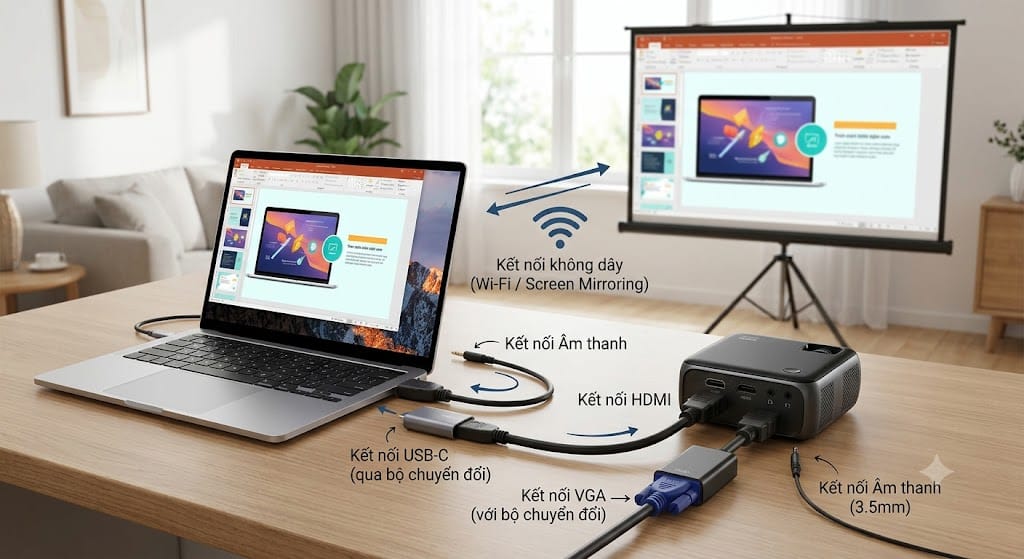
Bạn đang chuẩn bị cho buổi thuyết trình quan trọng nhưng chưa biết cách kết nối máy tính với máy chiếu? Đừng lo lắng! Dù bạn dùng laptop hay PC, dù máy chiếu hỗ trợ HDMI, VGA hay kết nối không dây — bài viết này sẽ hướng dẫn bạn từng bước một cách chi tiết và dễ hiểu nhất.
Tại Sao Cần Biết Cách Kết Nối Máy Tính Với Máy Chiếu?
Kết nối máy tính với máy chiếu là kỹ năng thiết yếu trong nhiều tình huống:
- Thuyết trình văn phòng – Trình chiếu PowerPoint, báo cáo số liệu cho cả phòng họp.
- Giảng dạy và đào tạo – Giáo viên, giảng viên trình bày bài học lên màn hình lớn.
- Xem phim, giải trí – Biến màn hình nhỏ thành rạp chiếu phim tại nhà.
- Hội thảo, sự kiện – Phát nội dung đồng bộ cho đông đảo khán giả.
Các Phương Pháp Kết Nối Máy Tính Với Máy Chiếu
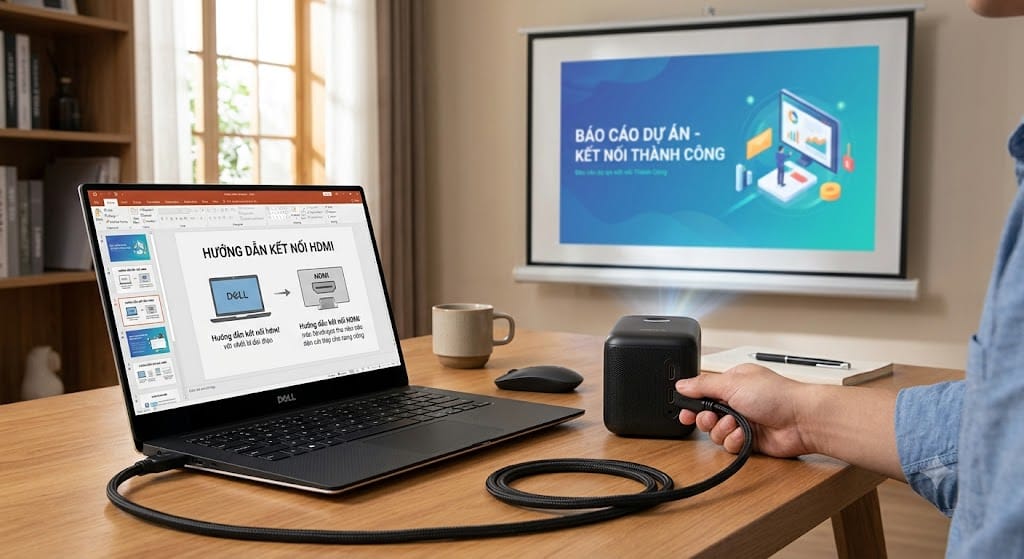
1. Kết Nối Qua Cáp HDMI (Phổ biến nhất)
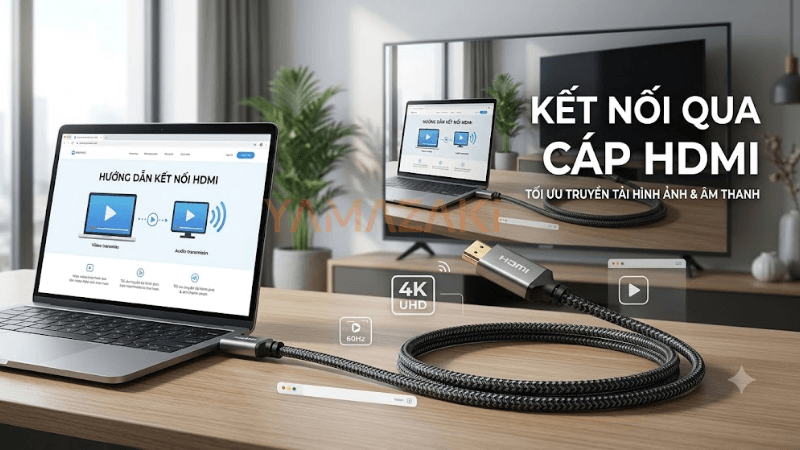
HDMI (High-Definition Multimedia Interface) là chuẩn kết nối hiện đại nhất, truyền tải cả hình ảnh lẫn âm thanh qua một sợi cáp duy nhất với chất lượng Full HD hoặc 4K.
Cách thực hiện:
- Tắt cả máy tính và máy chiếu trước khi cắm cáp.
- Cắm một đầu cáp HDMI vào cổng HDMI trên máy tính/laptop.
- Cắm đầu còn lại vào cổng HDMI trên máy chiếu.
- Bật máy chiếu → chọn nguồn đầu vào HDMI.
- Bật máy tính và chờ tín hiệu xuất hiện.
Lưu ý: Nếu laptop của bạn chỉ có cổng USB-C hoặc Mini HDMI, hãy dùng bộ chuyển đổi (adapter) phù hợp.
2. Kết Nối Qua Cáp VGA (Máy cũ, PC văn phòng)
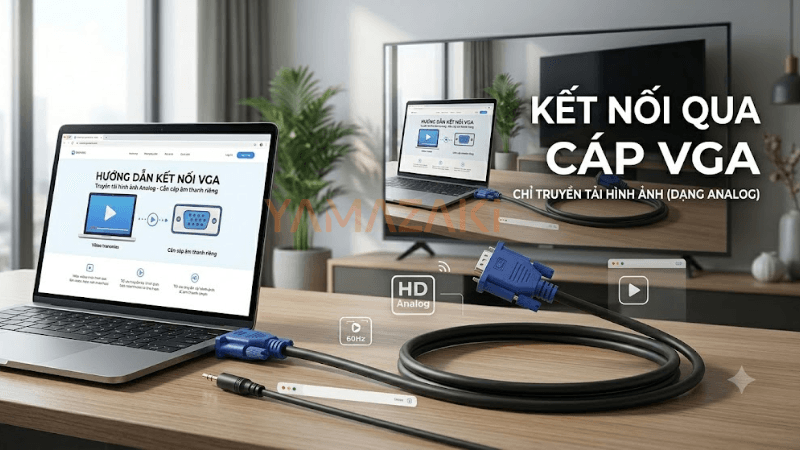
VGA là chuẩn kết nối truyền thống, chỉ truyền tín hiệu hình ảnh (không có âm thanh). Thường gặp ở các thiết bị sản xuất trước năm 2015.
Cách thực hiện:
- Cắm cáp VGA (đầu 15 chân) vào cổng VGA của máy tính.
- Cắm đầu còn lại vào cổng VGA của máy chiếu.
- Vặn chặt vít hai bên đầu cắm để đảm bảo tiếp xúc tốt.
- Bật máy chiếu → chọn nguồn VGA/PC.
- Bật máy tính.
Mẹo: Để có âm thanh qua loa máy chiếu khi dùng VGA, bạn cần thêm cáp audio 3.5mm từ jack tai nghe của máy tính sang cổng Audio In của máy chiếu.
3. Kết Nối Không Dây (Wireless) (Tiện lợi, hiện đại)
Kết nối không dây giúp bạn thoải mái di chuyển trong phòng mà không bị vướng cáp.
Các cách kết nối không dây phổ biến:
| Phương thức | Thiết bị cần có | Ưu điểm |
|---|---|---|
| Miracast | Windows 8.1 trở lên | Tích hợp sẵn, không cần phần mềm |
| AirPlay | MacBook + máy chiếu Apple TV | Chất lượng cao, ổn định |
| Google Chromecast | Dongle Chromecast + WiFi | Dễ dùng, giá rẻ |
| WiFi Direct | Máy chiếu hỗ trợ WiFi | Không cần router |
Kết nối Miracast trên Windows:
- Nhấn Windows + K để mở bảng Connect.
- Máy chiếu cần được bật và ở chế độ nhận kết nối không dây.
- Chọn tên máy chiếu xuất hiện trong danh sách.
- Xác nhận kết nối trên máy chiếu (nếu được yêu cầu).
4. Kết Nối Qua Cổng DisplayPort / Mini DisplayPort
Phổ biến trên các dòng máy tính cao cấp, workstation và MacBook đời cũ (Mini DisplayPort). Chất lượng tương đương hoặc vượt trội so với HDMI.
- Dùng cáp DisplayPort to HDMI nếu máy chiếu không có cổng DisplayPort.
- Hỗ trợ độ phân giải lên đến 8K trên các chuẩn mới nhất.
Thiết Lập Màn Hình Sau Khi Kết Nối
Sau khi kết nối vật lý thành công, bạn cần cấu hình chế độ hiển thị:
Trên Windows:
Nhấn Windows + P để chọn chế độ:
| Chế độ | Mô tả |
|---|---|
| PC screen only | Chỉ hiển thị trên máy tính |
| Duplicate | Sao chép màn hình lên máy chiếu |
| Extend | Mở rộng màn hình (2 màn hình độc lập) |
| Second screen only | Chỉ hiển thị trên máy chiếu |
Trên macOS:
- Vào System Settings (Cài đặt Hệ thống) → Displays (Màn hình).
- Chọn chế độ Mirror Displays (nhân đôi) hoặc dùng như màn hình mở rộng.
Xử Lý Các Lỗi Thường Gặp Khi Kết Nối Máy Tính Với Máy Chiếu
❌ Không có tín hiệu / Màn hình đen
- Kiểm tra lại nguồn đầu vào trên máy chiếu (Input Source).
- Thử rút cáp và cắm lại.
- Khởi động lại cả hai thiết bị.
- Thử cáp khác hoặc cổng khác.
❌ Hình ảnh bị mờ, nhiễu
- Kiểm tra độ phân giải: vào Display Settings → điều chỉnh về độ phân giải phù hợp với máy chiếu (thường là 1280×800 hoặc 1920×1080).
- Với cáp VGA: vặn chặt đầu cắm, thay cáp nếu cần.
❌ Có hình nhưng không có âm thanh
- Vào Sound Settings → chọn thiết bị phát âm thanh là máy chiếu/HDMI.
- Kiểm tra lại nếu đang dùng VGA (cần cáp audio riêng).
❌ Máy chiếu không nhận Miracast
- Đảm bảo cả hai thiết bị kết nối cùng mạng WiFi.
- Kiểm tra driver card màn hình và cập nhật Windows.
- Tắt VPN nếu đang bật.
Bảng So Sánh Các Phương Thức Kết Nối
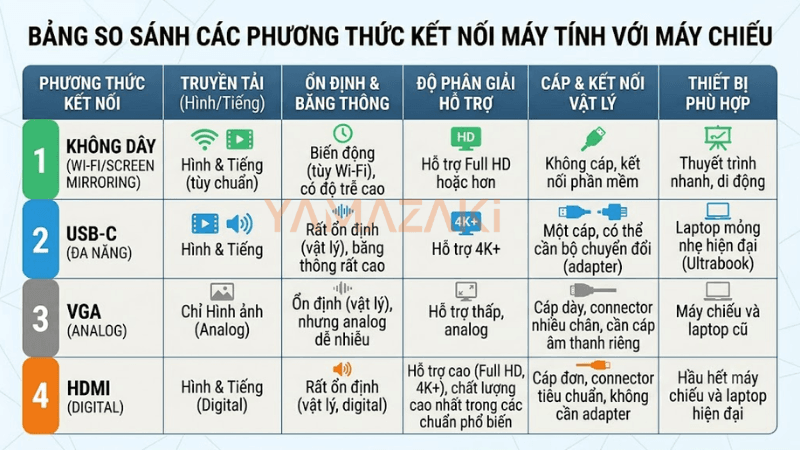
| Tiêu chí | HDMI | VGA | Không dây | DisplayPort |
|---|---|---|---|---|
| Chất lượng hình ảnh | ★★★★★ | ★★★☆☆ | ★★★★☆ | ★★★★★ |
| Truyền âm thanh | ✅ | ❌ | ✅ | ✅ |
| Độ trễ | Rất thấp | Rất thấp | Trung bình | Rất thấp |
| Tiện lợi | Cao | Trung bình | Rất cao | Cao |
| Chi phí | Thấp | Thấp | Trung bình–Cao | Thấp–Trung bình |
| Phù hợp với | Hầu hết thiết bị | Máy cũ | Di chuyển nhiều | PC/Mac cao cấp |
Mẹo Để Có Buổi Thuyết Trình Hoàn Hảo
- Kiểm tra kết nối trước ít nhất 15 phút trước buổi thuyết trình.
- Mang theo adapter dự phòng (HDMI to VGA, USB-C to HDMI).
- Tắt thông báo (Notifications) và chế độ ngủ màn hình trên máy tính.
- Điều chỉnh độ sáng máy chiếu phù hợp với ánh sáng phòng.
- Dùng chế độ Presenter View trong PowerPoint để xem ghi chú riêng trên laptop.
Câu Hỏi Thường Gặp (FAQ)
Q: Laptop không có cổng HDMI, làm sao kết nối với máy chiếu?
A: Dùng bộ chuyển đổi USB-C sang HDMI hoặc USB-C Docking Station. Giá dao động từ 150.000 – 500.000 VNĐ.
Q: Có thể kết nối 1 máy tính với 2 máy chiếu cùng lúc không?
A: Được, bằng cách dùng HDMI Splitter hoặc qua card đồ họa hỗ trợ đa màn hình.
Q: Kết nối HDMI hay VGA tốt hơn?
A: HDMI tốt hơn hoàn toàn: hình sắc nét hơn, có âm thanh, và hỗ trợ độ phân giải cao. Chỉ dùng VGA khi thiết bị quá cũ không có cổng HDMI.
Q: Tại sao máy chiếu không hiển thị màn hình máy tính?
A: Nguyên nhân phổ biến: sai nguồn đầu vào (Input Source), cáp hỏng, hoặc chưa cấu hình màn hình trên Windows/macOS. Hãy thử nhấn Windows + P và chọn lại chế độ hiển thị.
Kết Luận
Kết nối máy tính với máy chiếu không hề phức tạp nếu bạn hiểu đúng phương pháp phù hợp với thiết bị của mình. Tóm lại:
- Dùng HDMI nếu có thể — đây là lựa chọn tốt nhất cho hầu hết trường hợp.
- Dùng VGA khi thiết bị cũ không hỗ trợ HDMI.
- Dùng kết nối không dây khi cần linh hoạt và di chuyển.
- Nhớ cấu hình chế độ hiển thị bằng phím tắt Windows + P (Windows) hoặc System Settings (macOS).
Hy vọng hướng dẫn này giúp bạn kết nối thành công và có những buổi thuyết trình, học tập, giải trí thật suôn sẻ!
Bài viết được cập nhật năm 2026. Nếu bạn gặp vấn đề cụ thể, hãy để lại bình luận bên dưới để được hỗ trợ thêm.

 Ứng Dụng