Tin tức
Máy Chiếu Mini Kết Nối Điện Thoại: 7 Cách Kết Nối iPhone, Android Dễ Nhất
Máy chiếu mini kết nối điện thoại như thế nào? Đây là câu hỏi rất nhiều anh chị đặt ra khi muốn đưa phim, video, hình ảnh hoặc nội dung trên điện thoại lên màn hình lớn.
Thay vì cả nhà cùng nhìn vào một chiếc điện thoại nhỏ, chỉ cần kết nối điện thoại với máy chiếu mini, anh chị có thể đưa nội dung lên màn hình 80, 100 hoặc 120 inch, rất phù hợp để xem phim, YouTube, chiếu ảnh, trình chiếu tài liệu hoặc giải trí tại nhà.
Tuy nhiên, cách kết nối giữa điện thoại và máy chiếu không phải lúc nào cũng giống nhau. iPhone và Android có phương thức kết nối khác nhau, trong khi mỗi máy chiếu mini lại có thể hỗ trợ các tính năng như Screen Mirroring, Cast, Wireless Display, AirPlay, HDMI, Bluetooth khác nhau.
Vậy máy chiếu mini có kết nối được điện thoại không? Kết nối iPhone và Android bằng cách nào? Có cần WiFi không? Nên dùng dây hay không dây? Khi điện thoại không nhận máy chiếu thì xử lý ra sao?
Bài viết dưới đây sẽ hướng dẫn anh chị từng trường hợp một cách dễ hiểu và thực tế nhất.
Máy chiếu mini có kết nối điện thoại được không?
Có.
Nhiều mẫu máy chiếu mini hiện nay có thể kết nối với điện thoại để trình chiếu nội dung lên màn hình lớn.
Tùy model, anh chị có thể sử dụng:
- Kết nối không dây.
- Screen Mirroring.
- Wireless Display.
- Cast.
- AirPlay hoặc phương thức tương thích.
- Kết nối có dây qua adapter và HDMI.
- Thiết bị trung gian.
Có thể chiếu những gì từ điện thoại lên máy chiếu?
Tùy phương thức kết nối và khả năng tương thích, anh chị có thể đưa lên màn hình:
- Video.
- Hình ảnh.
- Phim.
- YouTube.
- Tài liệu.
- Slide.
- Nội dung học tập.
- Màn hình điện thoại.
- Một số trò chơi.
Ví dụ rất đơn giản:
Anh chị vừa đi du lịch về và có hàng trăm bức ảnh trong điện thoại. Thay vì chuyền từng người một chiếc điện thoại, chỉ cần trình chiếu ảnh lên màn hình lớn là cả gia đình có thể cùng xem.
Đây cũng là một trong những lý do máy chiếu mini kết nối điện thoại trở thành lựa chọn được nhiều gia đình và người dùng trẻ quan tâm.
Máy chiếu mini kết nối điện thoại bằng cách nào?
Tùy thiết bị, phổ biến nhất là 5 phương án:
1. Screen Mirroring/Wireless Display
2. AirPlay hoặc phương thức tương thích với iPhone
3. Cast/Smart View trên Android
4. Kết nối điện thoại bằng adapter + HDMI
5. Sử dụng thiết bị trung gian
Mỗi cách đều có ưu và nhược điểm riêng.
Nếu anh chị ưu tiên gọn và nhanh, có thể chọn kết nối không dây.
Nếu ưu tiên ổn định và ít phụ thuộc vào mạng, kết nối có dây là một phương án đáng cân nhắc.
Cách kết nối máy chiếu mini với điện thoại không dây
Đây thường là phương án được người dùng thích nhất vì không phải kéo dây.
Mô hình cơ bản:
Điện thoại → kết nối không dây → máy chiếu
Điều kiện để kết nối không dây
Thông thường cần:
- Máy chiếu hỗ trợ trình chiếu không dây.
- Điện thoại có tính năng tương thích.
- Một số phương thức yêu cầu các thiết bị cùng mạng WiFi.
- Một số model có thể hỗ trợ kết nối trực tiếp không dây theo cách riêng.
Vì vậy, trước khi bắt đầu, anh chị nên kiểm tra hướng dẫn của đúng model máy chiếu.
Các bước kết nối cơ bản
Bước 1: Bật máy chiếu
Khởi động máy và vào giao diện chính.
Bước 2: Mở tính năng trình chiếu không dây
Tìm các mục có tên tương tự:
- Screen Mirroring.
- Wireless Display.
- Miracast.
- Cast.
- AirPlay.
- Wireless Projection.
Tên gọi có thể khác nhau tùy model.
Bước 3: Mở tính năng tương ứng trên điện thoại
Tìm tính năng truyền màn hình hoặc chiếu không dây.
Bước 4: Chọn tên máy chiếu
Điện thoại sẽ tìm các thiết bị có thể kết nối.
Bước 5: Xác nhận kết nối
Sau khi kết nối thành công, màn hình điện thoại có thể được hiển thị trên máy chiếu theo phương thức mà thiết bị hỗ trợ.
Cách kết nối iPhone với máy chiếu mini
Nếu anh chị sử dụng iPhone, có hai hướng phổ biến là không dây và có dây.
Kết nối iPhone không dây
Nếu máy chiếu hỗ trợ phương thức tương thích với iPhone, anh chị có thể sử dụng tính năng trình chiếu phù hợp.
Quy trình cơ bản có thể là:
Máy chiếu → bật tính năng trình chiếu không dây
Sau đó:
iPhone → mở tính năng phản chiếu màn hình → chọn máy chiếu
Tên máy chiếu sẽ xuất hiện nếu hai thiết bị tương thích và đáp ứng điều kiện kết nối.
Lưu ý
Không phải máy chiếu mini nào có WiFi cũng đồng nghĩa với việc hỗ trợ iPhone theo cùng một cách.
Anh chị nên kiểm tra rõ:
- Máy có hỗ trợ AirPlay hoặc phương thức tương thích không?
- Có yêu cầu hai thiết bị cùng mạng không?
- Có cần mở một ứng dụng riêng trên máy chiếu không?
Kết nối iPhone với máy chiếu bằng dây
Đây là phương án rất hữu ích khi kết nối không dây gặp vấn đề.
Sơ đồ:
iPhone → adapter/chuyển đổi phù hợp → HDMI → máy chiếu
Ưu điểm
- Kết nối trực tiếp.
- Không phụ thuộc tín hiệu WiFi.
- Có thể ổn định hơn trong một số tình huống.
Nhược điểm
- Phải chuẩn bị thêm adapter.
- Có dây.
- Không thuận tiện bằng phương thức không dây.
Điều quan trọng là phải sử dụng adapter tương thích với mẫu iPhone và phương thức xuất hình mà thiết bị hỗ trợ.
iPhone không kết nối được với máy chiếu phải làm sao?
Nếu đã thử nhưng không thành công, anh chị hãy kiểm tra:
1. Máy chiếu có hỗ trợ phương thức kết nối với iPhone không?
Đây là bước đầu tiên.
2. Hai thiết bị có cần cùng WiFi không?
Nếu phương thức đang dùng yêu cầu cùng mạng, hãy kiểm tra lại kết nối.
3. Máy chiếu đã bật đúng chế độ chưa?
Chuyển sang đúng mục như Wireless, Mirroring hoặc AirPlay nếu có.
4. Khởi động lại
Tắt rồi bật lại cả iPhone và máy chiếu.
5. Thử kết nối bằng dây
Nếu không dây vẫn không được, adapter + HDMI có thể là phương án dự phòng.
Cách kết nối Android với máy chiếu mini
Với Android, tên chức năng có thể thay đổi tùy thương hiệu điện thoại.
Anh chị có thể gặp các tên như:
- Cast.
- Screen Cast.
- Screen Mirroring.
- Smart View.
- Wireless Display.
- Truyền màn hình.
Các bước cơ bản
Bước 1
Bật máy chiếu và mở tính năng trình chiếu không dây.
Bước 2
Trên điện thoại Android, mở thanh công cụ nhanh hoặc Cài đặt.
Bước 3
Tìm chức năng Cast/Smart View/Screen Mirroring tương ứng.
Bước 4
Chọn tên máy chiếu.
Bước 5
Xác nhận kết nối.
Nếu tương thích, màn hình Android sẽ được hiển thị trên máy chiếu.
Kết nối Android với máy chiếu bằng dây
Trong trường hợp điện thoại hỗ trợ xuất hình qua phương thức kết nối phù hợp, anh chị có thể sử dụng:
Android → adapter/cáp phù hợp → HDMI → máy chiếu
Tuy nhiên, không phải mọi điện thoại Android đều hỗ trợ xuất hình qua USB-C theo cùng một cách.
Đây là điểm rất quan trọng.
Anh chị không nên chỉ thấy điện thoại có cổng USB-C rồi mua đại một adapter HDMI.
Cần kiểm tra khả năng xuất hình của chính model điện thoại.
Máy chiếu mini kết nối điện thoại có cần WiFi không?
Tùy cách kết nối.
Đây là phần rất nhiều người hiểu nhầm.
Khi kết nối không dây
Một số phương thức có thể yêu cầu:
- Hai thiết bị cùng mạng WiFi.
- Máy chiếu tạo mạng không dây riêng.
- Một phương thức kết nối trực tiếp được thiết bị hỗ trợ.
Do đó, không nên mặc định mọi trường hợp đều cần WiFi Internet.
Khi kết nối bằng HDMI
Nếu sử dụng:
Điện thoại → adapter → HDMI → máy chiếu
thì máy chiếu không nhất thiết phải có Internet để hiển thị nội dung từ điện thoại.
Dùng hotspot điện thoại
Nếu không có WiFi gia đình, anh chị có thể:
Điện thoại phát hotspot → máy chiếu kết nối
Trong trường hợp này, điện thoại sử dụng mạng di động để tạo điểm truy cập.
Cần nhớ
WiFi và Internet không phải lúc nào cũng là một.
Một số kết nối không dây chỉ cần các thiết bị giao tiếp với nhau, trong khi xem phim trực tuyến lại cần Internet để tải nội dung.
Máy chiếu mini kết nối điện thoại bằng dây hay không dây tốt hơn?
Không có phương án nào tốt tuyệt đối.
| Tiêu chí | Không dây | Có dây |
|---|---|---|
| Sự tiện lợi | Cao | Trung bình |
| Lắp đặt | Gọn | Cần dây/adapter |
| Di chuyển | Rất tiện | Kém linh hoạt hơn |
| Độ ổn định | Tùy thiết bị | Thường ổn định |
| Phụ thuộc mạng | Có thể | Ít hơn |
| Độ trễ | Có thể xảy ra | Thường thấp hơn |
| Xem phim | Phù hợp | Phù hợp |
| Chơi game | Cần chú ý độ trễ | Thường phù hợp hơn |
| Trình chiếu tài liệu | Phù hợp | Phù hợp |
Muốn gọn, tiện
Chọn không dây.
Muốn ổn định
Chọn có dây.
Muốn vừa tiện vừa có phương án dự phòng
Một chiếc máy chiếu có WiFi + tính năng trình chiếu không dây + HDMI sẽ linh hoạt hơn.
Máy chiếu mini kết nối điện thoại để làm gì?
Không chỉ xem phim.
Xem phim
Anh chị có thể sử dụng điện thoại làm nguồn phát nội dung.
Xem YouTube
Mở YouTube trên điện thoại và sử dụng phương thức trình chiếu tương thích.
Chiếu ảnh
Rất phù hợp để:
- Xem ảnh gia đình.
- Chia sẻ ảnh chuyến đi.
- Sinh nhật.
- Kỷ niệm.
Trình chiếu tài liệu
Có thể phù hợp với:
- PDF.
- Slide.
- Nội dung học tập.
- Tài liệu công việc.
Chia sẻ màn hình
Phù hợp khi muốn:
- Hướng dẫn người khác.
- Trình bày nội dung.
- Demo ứng dụng.
Chơi game
Có thể đưa hình ảnh game lên màn hình lớn.
Tuy nhiên, với game, anh chị cần quan tâm đến độ trễ của phương thức kết nối.
Máy chiếu mini xem phim từ điện thoại có được không?
Có.
Nhưng cần chia thành hai trường hợp.
Phim đã lưu sẵn trên điện thoại
Nếu điện thoại có sẵn file và kết nối hình ảnh được hỗ trợ, anh chị có thể phát nội dung mà không nhất thiết phải có Internet.
Phim xem trực tuyến
Nếu điện thoại đang truy cập một nền tảng online thì điện thoại cần Internet để tải nội dung.
Mô hình:
Điện thoại → Internet → nội dung → máy chiếu
Ví dụ
Anh chị mở một video trực tuyến trên điện thoại.
Điện thoại kết nối mạng.
Sau đó truyền hình ảnh sang máy chiếu.
Trong trường hợp này, Internet phục vụ điện thoại, không nhất thiết máy chiếu phải có Internet riêng.
Có thể kết nối Netflix từ điện thoại lên máy chiếu không?
Đây là trường hợp cần lưu ý.
Không phải mọi ứng dụng streaming đều cho phép trình chiếu nội dung theo cùng một cách. Một số nền tảng có cơ chế bảo vệ nội dung khiến khả năng phản chiếu màn hình bị giới hạn tùy phương thức và thiết bị.
Vì vậy, nếu mục tiêu chính là Netflix, anh chị không nên chỉ kiểm tra:
“Máy chiếu có WiFi không?”
mà cần kiểm tra:
“Máy chiếu hỗ trợ Netflix và phương thức phát nội dung như thế nào?”
Trong nhiều trường hợp, sử dụng thiết bị phát tương thích hoặc phương thức kết nối chính thức sẽ thuận tiện hơn.
Máy chiếu mini kết nối điện thoại có cần Bluetooth không?
Không phải để truyền hình ảnh màn hình điện thoại.
Bluetooth chủ yếu thường được sử dụng cho các kết nối như:
- Loa Bluetooth.
- Tai nghe.
- Một số thiết bị ngoại vi.
Ví dụ:
Máy chiếu → Bluetooth → loa ngoài
Trong khi truyền màn hình điện thoại thường sử dụng một phương thức khác như:
- Wireless Display.
- Screen Mirroring.
- Cast.
- AirPlay hoặc tương thích.
- HDMI.
Vì vậy:
Bluetooth và trình chiếu màn hình là hai việc khác nhau.
Điện thoại không kết nối được với máy chiếu mini phải làm sao?
Nếu máy chiếu không nhận điện thoại, anh chị đừng vội nghĩ máy bị lỗi.
Hãy kiểm tra lần lượt.
Bước 1: Kiểm tra khả năng tương thích
Xem máy chiếu có hỗ trợ:
- Android.
- iPhone.
- Wireless Display.
- Mirroring.
- Cast.
- AirPlay hoặc phương thức tương ứng.
Bước 2: Kiểm tra WiFi
Nếu phương thức yêu cầu cùng mạng, hãy chắc chắn hai thiết bị đang ở đúng mạng.
Bước 3: Kiểm tra chế độ trên máy chiếu
Máy phải ở đúng chức năng trình chiếu không dây.
Bước 4: Khởi động lại
Khởi động lại:
Điện thoại + máy chiếu + router nếu cần.
Bước 5: Thử hotspot
Dùng điện thoại phát hotspot để loại trừ lỗi mạng gia đình.
Bước 6: Chuyển sang HDMI
Nếu không dây không ổn định, kết nối có dây có thể là cách kiểm tra nhanh.
Máy chiếu nhận điện thoại nhưng không có hình phải làm sao?
Đây là trường hợp khá khác với việc không tìm thấy thiết bị.
Nếu hai thiết bị đã kết nối nhưng không hiện hình, hãy kiểm tra:
Kiểm tra quyền trình chiếu
Một số thiết bị cần xác nhận quyền hoặc cho phép hiển thị.
Kiểm tra nguồn Input
Nếu dùng HDMI, phải chọn đúng HDMI.
Kiểm tra adapter
Nếu kết nối bằng dây, adapter phải hỗ trợ xuất hình.
Kiểm tra ứng dụng
Một số ứng dụng hoặc nội dung có thể có hạn chế đối với việc phản chiếu.
Thử màn hình chính
Thoát ứng dụng hiện tại và thử phản chiếu màn hình chính của điện thoại.
Nếu màn hình chính hiển thị nhưng một ứng dụng cụ thể không hiển thị, khả năng vấn đề nằm ở chính ứng dụng hoặc nội dung.
Máy chiếu mini kết nối điện thoại bị giật, lag phải làm sao?
Nếu kết nối không dây
Hãy kiểm tra:
- Chất lượng WiFi.
- Khoảng cách với router.
- Vật cản.
- Số lượng thiết bị dùng chung mạng.
Nếu xem phim online
Có thể do Internet không ổn định.
Nếu chơi game
Độ trễ của kết nối không dây có thể rõ hơn.
Trong trường hợp cần phản hồi nhanh, nên ưu tiên phương thức kết nối có độ trễ thấp hơn nếu thiết bị hỗ trợ.
Máy chiếu mini kết nối điện thoại không có WiFi được không?
Có thể, tùy phương thức.
Kết nối bằng HDMI
Không cần WiFi.
Phát nội dung offline
Không cần Internet.
Dùng hotspot
Không cần WiFi gia đình, nhưng điện thoại sử dụng dữ liệu di động.
Kết nối không dây trực tiếp
Một số máy chiếu có thể hỗ trợ các phương thức kết nối không dây riêng. Cần xem model cụ thể.
Vì vậy, nếu anh chị thường xuyên mang máy chiếu đi du lịch hoặc sử dụng ở nơi không có WiFi, hãy ưu tiên thiết bị có HDMI để có phương án kết nối dự phòng.
Cách chọn máy chiếu mini để kết nối điện thoại tốt
Đừng chỉ nhìn chữ “có WiFi”.
Hãy kiểm tra ít nhất những yếu tố sau.
1. Khả năng trình chiếu không dây
Tìm hiểu máy hỗ trợ:
- Mirroring.
- Wireless Display.
- Cast.
- AirPlay hoặc phương thức tương thích.
2. Có WiFi
WiFi hữu ích nếu anh chị muốn:
- Truy cập Internet.
- Xem nội dung online.
- Dùng các tính năng thông minh.
- Một số phương thức trình chiếu không dây.
3. Có HDMI
Đây là “đường lui” rất quan trọng.
Khi trình chiếu không dây gặp vấn đề, anh chị có thể chuyển sang kết nối có dây phù hợp.
4. Bluetooth
Nếu muốn dùng loa ngoài hoặc thiết bị âm thanh tương thích.
5. Hệ điều hành
Nếu muốn mở nội dung trực tiếp trên máy, nên xem:
- Hệ điều hành.
- Ứng dụng.
- Khả năng tương thích.
- Khả năng cập nhật.
6. Auto Focus
Hữu ích khi thường xuyên di chuyển máy giữa các phòng.
7. Keystone
Tiện khi máy không đặt chính diện với tường hoặc màn chiếu.
8. Độ phân giải
Nếu chủ yếu xem phim trên màn hình lớn, nên quan tâm độ phân giải để tránh hình ảnh quá mềm.
9. Độ sáng
Đặc biệt quan trọng nếu dùng phòng có ánh sáng.
10. Chính sách bảo hành
Đừng chỉ quan tâm kết nối được hay không.
Hãy quan tâm cả:
Khi máy gặp lỗi → liên hệ ở đâu → bảo hành thế nào → có hỗ trợ kỹ thuật không?
Máy chiếu mini kết nối iPhone và Android có khác nhau không?
Có.
| Tiêu chí | iPhone | Android |
|---|---|---|
| Trình chiếu không dây | Tùy phương thức tương thích | Tùy model |
| AirPlay | Có thể áp dụng nếu máy hỗ trợ | Không áp dụng giống iPhone |
| Cast | Không giống Android | Nhiều thiết bị hỗ trợ |
| Smart View | Không phải phương thức chung | Có ở một số thiết bị |
| Kết nối bằng dây | Adapter phù hợp | Adapter phù hợp |
| USB-C xuất hình | Tùy model iPhone | Tùy model Android |
Điều quan trọng
Không nên suy luận:
“Điện thoại này kết nối được thì điện thoại khác chắc chắn cũng kết nối được.”
Khả năng trình chiếu phụ thuộc vào cả điện thoại, máy chiếu và phương thức kết nối.
Máy chiếu mini Yamazaki kết nối điện thoại như thế nào?
Khi sử dụng máy chiếu Yamazaki với điện thoại, anh chị nên kiểm tra đúng model đang sử dụng để biết phương thức kết nối được hỗ trợ.
Các yếu tố cần quan tâm gồm:
- WiFi.
- Khả năng trình chiếu không dây.
- HDMI.
- Bluetooth.
- Tương thích với iPhone/Android.
Yamazaki T8 Pro
Có thể phù hợp với người mới, phòng ngủ và nhu cầu giải trí cơ bản.
Nếu thường xuyên dùng điện thoại, anh chị nên kiểm tra phương thức trình chiếu mà model hỗ trợ trước khi mua.
Yamazaki T9 và T9 Pro
Phù hợp với nhu cầu giải trí tại phòng ngủ hoặc gia đình nhỏ.
Anh chị có thể cân nhắc các phương thức kết nối không dây hoặc HDMI theo nhu cầu thực tế.
Yamazaki T9 Ultra và A9 Pro
Phù hợp hơn với nhóm người dùng muốn trải nghiệm giải trí trên màn hình lớn trong phòng khách hoặc không gian rộng hơn.
X9 Pro Y2 và A4K Pro
Phù hợp với nhóm người dùng quan tâm nhiều hơn đến trải nghiệm và tính năng.
Khi chọn máy chiếu để dùng với điện thoại
Đừng chỉ hỏi:
“Máy chiếu có WiFi không?”
Hãy hỏi:
“Máy hỗ trợ iPhone hay Android?”
“Có trình chiếu không dây không?”
“Có HDMI để kết nối dự phòng không?”
“Điện thoại của mình có tương thích không?”
Đó mới là những thông tin quyết định trải nghiệm.
Có nên mua máy chiếu mini chỉ để kết nối điện thoại không?
Điều này phụ thuộc vào cách anh chị sử dụng.
Nên mua nếu:
- Thường xuyên xem phim trên màn hình lớn.
- Muốn xem YouTube cùng gia đình.
- Có nhiều ảnh/video muốn chia sẻ.
- Muốn biến phòng ngủ thành không gian xem phim.
- Không muốn mua TV.
- Muốn thiết bị nhỏ gọn, có thể di chuyển.
Không nhất thiết nếu:
- Hiếm khi xem nội dung trên màn hình lớn.
- Chủ yếu xem điện thoại cá nhân.
- Không có nhu cầu trình chiếu.
Nếu thường xuyên sử dụng, máy chiếu mini có thể mang lại giá trị lớn hơn nhiều so với việc chỉ dùng điện thoại.
Những lỗi thường gặp khi mua máy chiếu mini để kết nối điện thoại
1. Thấy WiFi là nghĩ kết nối được mọi điện thoại
Không đúng.
2. Không kiểm tra iPhone hay Android
Hai nền tảng có thể sử dụng phương thức kết nối khác nhau.
3. Mua adapter HDMI nhưng điện thoại không hỗ trợ xuất hình
Đây là lỗi khá dễ gặp.
4. Chỉ quan tâm khả năng kết nối mà quên hình ảnh
Máy kết nối được nhưng hình ảnh không đẹp thì trải nghiệm vẫn không tốt.
5. Không quan tâm đến độ trễ
Nếu dùng để chơi game hoặc karaoke, điều này rất đáng lưu ý.
6. Không kiểm tra HDMI
Một máy có HDMI sẽ linh hoạt hơn khi cần dùng laptop, TV Box hoặc thiết bị khác.
7. Không quan tâm bảo hành
Khi thiết bị gặp lỗi, việc có nơi hỗ trợ kỹ thuật sẽ giúp xử lý thuận tiện hơn.
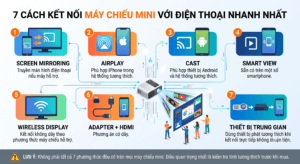
7 cách kết nối máy chiếu mini với điện thoại nhanh nhất
Có thể ghi nhớ 7 phương án sau:
1. Screen Mirroring
Truyền màn hình điện thoại nếu máy hỗ trợ.
2. AirPlay
Phù hợp với iPhone trong hệ thống tương thích.
3. Cast
Phù hợp với các thiết bị Android và hệ thống tương thích.
4. Smart View
Có trên một số smartphone.
5. Wireless Display
Kết nối không dây theo phương thức mà máy chiếu hỗ trợ.
6. Adapter + HDMI
Phương án có dây.
7. Thiết bị trung gian
Dùng thiết bị phát tương thích khi kết nối trực tiếp không thuận tiện.
Lưu ý
Không phải tất cả 7 phương thức đều có trên mọi máy chiếu mini.
Điều quan trọng nhất là kiểm tra tính tương thích trước khi mua.
FAQ – Câu hỏi thường gặp về máy chiếu mini kết nối điện thoại
Máy chiếu mini có kết nối được điện thoại không?
Có. Nhiều mẫu máy chiếu mini hỗ trợ kết nối điện thoại bằng phương thức không dây hoặc có dây, tùy model.
Máy chiếu mini kết nối iPhone được không?
Có thể nếu máy chiếu hỗ trợ phương thức kết nối tương thích với iPhone. Ngoài kết nối không dây, có thể sử dụng adapter phù hợp và HDMI trong những trường hợp được hỗ trợ.
Máy chiếu mini kết nối Android được không?
Có. Android có thể kết nối thông qua Cast, Screen Mirroring, Smart View, Wireless Display hoặc phương thức tương thích khác tùy điện thoại và máy chiếu.
Máy chiếu mini kết nối điện thoại có cần WiFi không?
Tùy phương thức. Kết nối không dây có thể cần WiFi hoặc mạng nội bộ; kết nối qua HDMI có thể không cần WiFi.
Kết nối máy chiếu với điện thoại bằng Bluetooth được không?
Bluetooth chủ yếu phù hợp với âm thanh và thiết bị ngoại vi. Nó không phải phương thức chính để truyền toàn bộ màn hình điện thoại lên máy chiếu.
Máy chiếu mini kết nối điện thoại không dây như thế nào?
Bật tính năng Wireless/Mirroring trên máy chiếu, mở Cast/Screen Mirroring/AirPlay hoặc tính năng tương thích trên điện thoại, sau đó chọn máy chiếu.
iPhone không kết nối được máy chiếu phải làm sao?
Kiểm tra khả năng tương thích, mạng WiFi nếu cần, chế độ trình chiếu trên máy chiếu, sau đó khởi động lại hai thiết bị. Có thể thử kết nối bằng adapter và HDMI.
Android không kết nối được máy chiếu phải làm sao?
Kiểm tra Cast/Smart View/Screen Mirroring, mạng, chế độ Wireless trên máy chiếu và thử khởi động lại. Nếu không được, có thể chuyển sang HDMI nếu điện thoại hỗ trợ.
Máy chiếu nhận điện thoại nhưng không có hình phải làm sao?
Kiểm tra quyền trình chiếu, nguồn Input, adapter/cáp nếu dùng HDMI và thử một nội dung khác. Một số ứng dụng có thể giới hạn việc phản chiếu nội dung.
Máy chiếu kết nối điện thoại bị lag phải làm sao?
Kiểm tra chất lượng WiFi, khoảng cách tới router và số lượng thiết bị dùng mạng. Với game hoặc nội dung cần phản hồi nhanh, nên cân nhắc kết nối có độ trễ thấp hơn nếu được hỗ trợ.
Máy chiếu mini xem phim từ điện thoại được không?
Có. Phim lưu sẵn có thể không cần Internet, trong khi phim trực tuyến cần Internet trên thiết bị đang truy cập nội dung.
Có thể kết nối Netflix từ điện thoại lên máy chiếu không?
Tùy nền tảng, thiết bị và phương thức phát. Một số dịch vụ có thể hạn chế phản chiếu nội dung do cơ chế bảo vệ nội dung. Nên kiểm tra phương thức hỗ trợ cụ thể.
Kết nối điện thoại với máy chiếu qua HDMI có cần WiFi không?
Không nhất thiết. Nếu sử dụng phương thức có dây tương thích, máy chiếu có thể nhận hình ảnh từ điện thoại mà không cần Internet.
Máy chiếu mini có thể kết nối Samsung không?
Có thể nếu máy chiếu và điện thoại Samsung hỗ trợ chung phương thức trình chiếu.
Máy chiếu mini có kết nối iPhone không cần WiFi không?
Có thể trong trường hợp sử dụng phương thức có dây tương thích. Với các phương thức không dây, yêu cầu về WiFi hoặc mạng nội bộ phụ thuộc vào giải pháp mà máy chiếu hỗ trợ.
Kết luận: Máy chiếu mini kết nối điện thoại có khó không?
Thực tế, máy chiếu mini kết nối điện thoại không quá khó nếu anh chị chọn đúng phương thức và kiểm tra khả năng tương thích trước khi kết nối.
Có thể nhớ đơn giản:
Muốn gọn, tiện → kết nối không dây.
Muốn ổn định → kết nối có dây.
Dùng iPhone → kiểm tra AirPlay/phương thức tương thích.
Dùng Android → kiểm tra Cast, Smart View, Screen Mirroring hoặc Wireless Display.
Không có WiFi → HDMI hoặc các phương thức offline vẫn có thể sử dụng trong trường hợp phù hợp.
Và khi chọn một chiếc máy chiếu mini để kết nối điện thoại, đừng chỉ nhìn vào chữ “WiFi”.
Hãy kiểm tra:
Khả năng trình chiếu không dây → tương thích iPhone/Android → HDMI → WiFi → Bluetooth → độ phân giải → độ sáng → Auto Focus → Keystone → bảo hành.
Một chiếc máy chiếu kết nối được điện thoại nhưng hình ảnh yếu, khó lấy nét hoặc không phù hợp với căn phòng thì vẫn chưa phải lựa chọn tốt.
Ngược lại, một chiếc máy chiếu có khả năng kết nối linh hoạt, hình ảnh phù hợp và dễ sử dụng sẽ giúp anh chị biến những nội dung vốn chỉ nằm trên màn hình điện thoại thành một trải nghiệm xem phim, xem ảnh và giải trí trên màn hình lớn ngay tại nhà

 Ứng Dụng